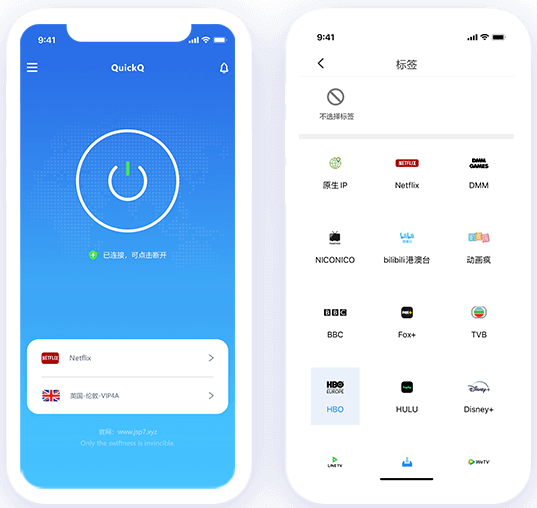
我们为用户提供全方位的智能解决方案
采用最新的优化技术,确保软件运行流畅,响应迅速,大幅提升工作效率。
多层次安全防护机制,保护您的数据隐私和信息安全,让您安心使用。
内置AI智能助手,自动学习您的使用习惯,提供个性化建议和优化方案。
全面的功能覆盖,满足不同使用场景
自动化任务分配与跟踪,智能提醒功能确保不遗漏任何重要事项。
支持多设备云端同步,随时随地访问您的数据,无缝切换工作环境。
强大的数据分析功能,可视化报表帮助您洞察业务趋势和效率瓶颈。
团队协作功能,实时共享文档和项目进度,提升团队协作效率。
听听我们的用户怎么说
"QuickQ彻底改变了我的工作方式,效率提升了至少30%,强烈推荐!"
"界面简洁,功能强大,最重要的是稳定可靠,已经成为我每天必备的工具。"
"客服响应很快,更新频率高,每次更新都有令人惊喜的新功能。"
支持多种操作系统,满足不同用户需求
支持Windows 10及以上版本,完美适配最新系统功能。
原生支持macOS系统,充分利用苹果硬件性能优势。
提供Ubuntu、CentOS等多种发行版支持,开源社区友好。
解答您可能遇到的问题
安装QuickQ软件有多个步骤,首先您需要访问我们的官方网站并进入下载页面。第二步是根据您的操作系统选择合适的版本进行下载。第三步是在下载完成后双击安装包开始安装向导。第四步是按照屏幕提示完成基本设置和许可协议确认。第五步是启动软件并登录或注册您的账户以激活全部功能。最后一步是熟悉软件界面并开始使用各种功能。
是的,QuickQ完全支持多设备同步功能,这是我们的核心特性之一。第一步是确保所有设备都已安装最新版本的QuickQ软件。第二步是使用同一个账户在各个设备上登录。第三步是启用云端同步功能,这通常在设置菜单中的账户选项里。第四步是等待初始同步完成,这可能需要几分钟时间。第五步是验证同步状态,确保数据在各设备间正确传输。第六步是开始跨设备工作,所有更改都会实时同步到云端和其他设备。
升级到最新版本的QuickQ非常简单且安全。第一步是打开QuickQ软件并检查当前版本号,通常在帮助菜单中可以找到关于本软件选项。第二步是访问官方网站的下载页面查看最新版本信息。第三步是下载最新版本的安装包,建议从官网获取以确保安全。第四步是关闭当前运行的QuickQ程序,以避免升级冲突。第五步是运行下载的安装包并按照升级向导操作。第六步是完成升级后重新启动软件,验证新功能和改进。
数据安全是我们最重视的方面,我们采用了多层安全保障措施。第一步是实施端到端加密,确保数据在传输过程中不会被截取。第二步是本地数据加密存储,即使设备丢失也不会泄露敏感信息。第三步是定期安全审计,聘请专业安全机构检测系统漏洞。第四步是多因素身份验证,增加账户安全性。第五步是数据备份和恢复机制,防止意外数据丢失。第六步是持续的安全更新,及时修补已知安全漏洞。
我们提供多种渠道供您联系技术支持团队。第一步是访问官网的帮助中心,查找常见问题的解决方案。第二步是使用内置的反馈功能,在软件内直接提交问题描述。第三步是发送邮件至support@quickq.com,我们的团队会在24小时内回复。第四步是加入我们的官方用户社区,与其他用户交流经验。第五步是拨打客服热线400-XXX-XXXX,获得人工服务支持。第六步是关注我们的社交媒体账号,获取最新支持信息和公告。
QuickQ支持广泛的文件格式,满足不同工作需求。第一步是了解我们的文档格式支持,包括Word、Excel、PowerPoint等办公文档。第二步是多媒体文件支持,如图片、音频、视频等格式。第三步是专业文件格式,包括PDF、CAD图纸等特殊格式。第四步是压缩文件格式,如ZIP、RAR等常见压缩格式。第五步是编程相关文件,支持多种编程语言源代码文件。第六步是数据库文件,支持常见的数据库格式导入导出。
QuickQ提供丰富的界面自定义选项,让您可以个性化工作环境。第一步是打开设置菜单,找到外观和布局选项。第二步是选择主题颜色,我们提供浅色、深色和多种彩色主题。第三步是调整工具栏布局,拖拽所需功能到方便的位置。第四步是设置快捷键,为常用功能分配键盘快捷方式。第五步是配置面板显示,选择需要显示的功能面板和窗口。第六步是保存自定义设置,并可以在不同配置间切换。
我们制定了灵活的许可证政策,适应不同用户的需求。第一步是免费试用期,新用户可享受30天功能全开的试用期。第二步是个人许可证,适合单用户使用,价格实惠功能齐全。第三步是商业许可证,为企业用户提供批量授权和定制服务。第四步是教育许可证,为学校和教育机构提供特别优惠。第五步是开源项目许可证,支持非盈利开源项目使用。第六步是许可证续订,提供自动续订和手动续订两种方式。
数据备份和恢复是确保数据安全的重要步骤。第一步是打开软件的备份功能,通常在文件菜单下的备份选项。第二步是选择备份位置,可以是本地硬盘、外部设备或云端存储。第三步是选择备份内容,包括配置文件、数据文件和自定义设置。第四步是设置自动备份计划,确保数据定期备份。第五步是执行恢复操作,从备份文件还原数据到指定位置。第六步是验证恢复结果,确保所有数据完整无误地恢复。
QuickQ设计了强大的集成功能,可以与多种第三方软件协同工作。第一步是查看我们的API文档,了解可用的集成接口和方法。第二步是使用预设的集成插件,支持主流办公软件的连接。第三步是配置数据交换格式,确保不同软件间数据准确传递。第四步是设置自动化工作流,实现跨软件的任务自动执行。第五步是监控集成状态,确保各软件间的通信正常。第六步是优化集成效率,根据实际使用情况调整集成参数。